Senin, 30 September 2013

Membangun Jaringan LAN antara 2 komputer/lebih

Diposting oleh Unknown di 00.01 0 komentar


4.3     Langkah-Langkah Membangun Jaringan LAN antara dua kom/lebih  yang isinya :
           
1. Share Data/File

Berhubung banya yang menanyakan mengenai cara sharing data menggunakan LAN untuk 2 komputer/Laptop/PC, jadi kali ini BLOGNYA SI IMIN akan memberitahukannya kepada pembaca sekalian. Komponen yang terpenting dalam sharing ini adalah LAN CARD. Jika 2 komputer yang mau dihubungkan sudah memiliki LAN CARD(lihat gambar nomor 6), jelas sudah bisa digunakan untuk bertukar data, file dan sebagainya dari satu komputer ke komputer yang lain.

Yang pertama kalian lakukan adalah setting kabel UTP menggunakan Metode CrossOver

UNTUK MEMULAI SETTINGAN

A. Setting network properties kedua PC
Windows XP : Press Start -> Settings -> Network Connections.
Windows XP: Masuk ke Local Area Connection dan klik kanan. Pilih Properties, dan Local Area Connection.
Windows XP: Pilih Internet Protocol (TCP / IP) lalu tekan tombol Properties
Windows 7 : Press Start -> Connect To -> View network computers and devices -> Network and Sharing Center.
Windows 7 : Pilih Properties, dan Local Area Connection Properties dialog box muncul.
Windows 7: Pilih Manage Network Connections, klik Local Area Connection. Tekan tombol Properties, Local Area Connection Properties selanjutnya kotak dialog akan muncul.
Windows 7: Pilih Internet Protocol versi 4 (TCP/Ipv4) dan tekan tombol Properties. Setelah itu Internet Protocol (TCP / IP) Properties kotak dialog muncul.
Pilih following ip address untuk kedua Sistem Opeerasi tsb.
IP address 192.168.1. X (di mana x adalah nomor 1-255 – angka ini adalah untuk jaringan lokal. Karena Anda hanya menghubungkan dua komputer di jaringan anda, disarankan Anda menggunakan 1 dan 2. Set PC 1 ip-nya 192.168.1.1 (192.168.1.2 untuk komputer kedua). Di subnetmask 255.255.255.0 (untuk kedua komputer).lalu Tekan OK.


B. Kemudian Buat workgroup untuk jaringan lokal
Windows XP: Buka System Properties menggunakan Win + Break.
Windows7: buka System Properties menggunakan Win+Break, klik Advanced system settings.
Pilih tab Computer Name, klik Ubah. Menentukan nama komputer dalam bidang komputer nama, pilih Anggota workgroup, dan masukkan nama workgroup (HOME pada gambar di bawah). Setelah itu rebbot / restart PC.

Sekarang kedua PC sudah saling terkoneksi dalam satu jaringan.
Windows XP: Untuk mengaksesnya dari komputer lain: tekan Start -> Settings -> Network Setting. Klik My Network Places, klik Entire Network, klik dua kali Microsoft Windows Network, klik dua kali HOME workgroup, nama kedua PC akan muncul.

CARA MENGGABUNG ke INTERNET to 2 PC
Untuk konfigurasi setting share internet :
Pada Host Komputer (Yg dipasang modem/PC utama)
1. Masuk ke Control panel
2. Klik Network and Internet Connections –> Network Connections
3. Klik kanan koneksi yang Anda gunakan untuk melakukan koneksi ke internet. Misalnya, jika Anda terhubung ke internet dengan menggunakan modem, klik kanan koneksi yang Anda inginkan di bawah Nomor dial-up.
4. klik Properties –> tab Advanced
5. Dibawah Internet Connection Sharing, pilih Allow other network users to connect through this computer’s Internet connection.
6. Jika Anda berbagi dial-up koneksi Internet, pilih Establish a dial-up connection whenever a computer on my network attempts to access the Internet lalu klik OK. atau jika yang lainnya pilih Broadband connection.
7. Setelah itu akan muncul pesan
When Internet Connection Sharing is enabled, your LAN adapter will be set to use
IP address 192.168.0.1. Your computer may lose connectivity with other computers on
your network. If these other computers have static IP addresses, it is a good idea to set them
to obtain their IP addresses automatically. Are you sure you want to enable Internet
Connection Sharing?
8. klik YES. Sambungan ke Internet yang dipakai bersama-sama ke komputer lain pada jaringan area lokal (LAN). Adaptor jaringan yang terhubung ke LAN dikonfigurasi dengan alamat IP statis 192.168.0.1 dan subnet mask dari 255.255.255.0

Pada komputer klien (PC ke 2)
Untuk menghubungkan ke Internet dengan menggunakan koneksi bersama, Anda harus mengkonfirmasi konfigurasi IP adapter LAN, kemudian mengkonfigurasi komputer klien. Untuk mengkonfirmasi konfigurasi IP adapter LAN, ikuti langkah berikut:
1. Masuk ke Control panel
2. Klik Network and Internet Connections –> Network Connections
3. Klik Local Area Connection –> Properties –> Tab GeneraL
4. Klik Internet Protocol (TCP/IP) di dalam daftar This connection uses the following items –> klik properties
5. Di kotak dialog Internet Protocol (TCP/IP) Properties, klik Obtain an IP address automatically (jika belum dipilih) dan OK.

nb:Anda juga dapat menetapkan sebuah alamat IP statis di kisaran 192.168.0.2 ke 192.168.0.254. Misalnya, Anda dapat menetapkan sebagai berikut alamat IP statis, subnet mask, dan default gateway:

IP Address 192.168.0.2
Subnet mask 255.255.255.0
Default gateway 192.168.0.1

9. Pada Local Area Connection Properties klik OK.

Untuk mengkonfigurasi komputer klien untuk menggunakan share koneksi internet, ikuti langkah berikut:
1. Masuk ke Control panel
2. Klik Network and Internet Connections
3. klik Internet Options
4. pada kotak dialog Internet Properties dialog box, klik tab Connections.
5. klik Setup.Connection Wizard starts
6. Pada New Connection Wizard page –> next
7. Klik Connect to the Internet –> next
8. Klik Set up my connection manually –> next
9. klik Connect using a broadband connection that is always on –> next
10. Setelah Completing the New Connection Wizard, klik finish.

Selamat Mencoba dan Semoga Bermanfaat ^^

sumber: it-check.blogspot.com

Anda sedang membaca artikel tentang Sharing Data Menggunakan LAN dan anda bisa menemukan artikel Sharing Data Menggunakan LAN ini dengan url http://fandimin.blogspot.com/2012/04/sharing-data-menggunakan-lan.html. Anda boleh menyebarluaskan atau mengcopy artikel Sharing Data Menggunakan LAN ini jika memang bermanfaat bagi anda atau teman-teman anda,namun jangan lupa untuk mencantumkan link sumbernya.

Minggu, 29 September 2013

Membangun Jaringan Lan Berbasis Wireless/Ad Hoc

Diposting oleh Unknown di 23.44 0 komentar


4.2     Langkah-Langkah Membangun Jaringan LAN Berbasis Wireless/adhoc
Jaringan WiFi adalah teknologi jaringan wireless  (jaringan komunikasi yang tidak memerlukan kabel) yang saat ini banyak digunakan untuk membuat jaringan kecil hingga besar.  Selain menggunakan WiFi, media yang dapat digunakan pada jaringan wireless ini diantaranya adalah Bluetooth, Infrared Data Association (IrDA) dan HomeRF.
Menurut wikipedia, pengertian WiFi yang merupakan singkatan dari Wireless Fidelity ini adalah sekumpulan standar yang digunakan untuk Jaringan Lokal Nirkabel (Wireless Local Area Networks - WLAN) yang didasari pada spesifikasi IEEE 802.11. Sekarang ini ada empat variasi dari 802.11, yaitu: 802.11a, 802.11b, 802.11g dan 802.11n yang mempunyai data rate up to 300Mbps (downlink) and 150Mbps (uplink).
Lalu Apa itu Jaringan Wifi Adhoc?
Jaringan WiFi Ad hoc  adalah mode jaringan WiFi yang memungkinkan dua atau lebih device (komputer atau router) untuk saling berkomunikasi satu sama lain secara langsung (dikenal dengan istilah peer to peer) tanpa melalui Central Wireless Router atau Acces Point (AP). Sedangkan jaringan WiFi yang menggunakan sebuah Acces Point Router untuk menghubungkan antara semua client dengan sumberdaya jaringan lainnya disebut jaringan WiFi mode  Infrastructure.
wireless ad hoc diagram
Bagaimana membuat jaringan WiFi Ad Hoc di Windows 7
Dalam artikel kali ini saya akan mencoba membuat sebuah jaringan WiFi Ad Hoc pada laptop yang menggunakan sistem operasi Windows 7.
Caranya sangat mudah yaitu sebagai berikut:
>>Jangan lupa aktifkan terlebih dahulu WLAN pada laptop.
>>Klik tombol Windows Start, pada kolom Search programs and files ketik: adhoc kemudian enter.
>>Jendela Setup Ad Hoc Network akan terbuka, klik Next untuk melanjutkan

Setup wireless wifi adhoc
Pada kolom Network name isi dengan nama yang akan kita gunakan sebagai SSID, contohnya: catatanteknisi, Pilih mode security; WEP, WPA2-Personal atau Open. Isi Security key isi dengan password misalnya password, centang pilihan Save this network, kemudian klik Next
network and security option wifi ad hoc
Setelah muncul jendela The catatanteknisi network is ready to use, klik Close
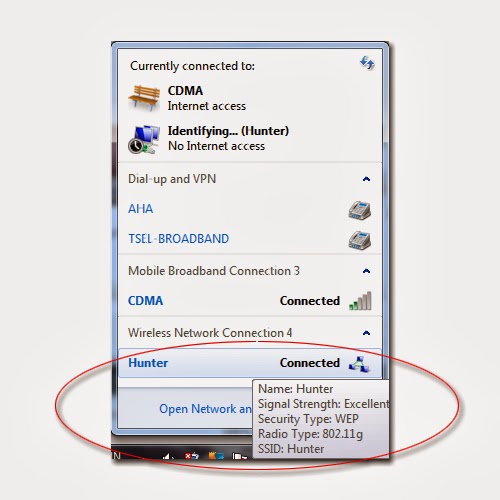
Cek koneksi WiFi dengan mengklik icon wireless pada taskbar sebelah kanan, akan terlihat status catatateknisi - Waiting for users.
Status client wifi ad hoc
Seting jaringan WiFi Ad Hoc di Windows 7 sudah selesai, selanjutnya kita dapat menggunakan laptop lain atau komputer dengan usb wireless agar terkoneksi dengan "jaringan catatanteknisi" yang telah kita buat tersebut. Apabila ada user (laptop lain) yang connect ke jaringan ini, maka status WiFi pada langkah no 5 akan berubah menjadi Connected.
Demikianlah cara membuat jaringan WiFi Ad Hoc di Windows 7 apabila komputer kita sudah terhubung dengan jaringan ad hoc yang telah dibuat, maka kita bisa saling bertukar data atau sekedar maen game. Sebagai catatan performance jaringan Ad Hoc akan turun secara drastis dengan bertambahnya jumlah komputer. Artikel selanjutnya akan membahas tentang cara sharing internet dengan jaringan wifi ad hoc.
Cara membuat jaringan mode Adhoc di Windows 7
Pengertian jaringan Adhoc
Jaringan mode Ad hoc adalah jaringan dimana komputer atau laptop terhubung dengan wireless tidak menggunakan perantara (bisa dibilang peer to peer). Dimana koneksi jaringan dilakukan langsung antara komputer atau laptop.

Membuat jaringan Adhoc
Pertama kali yang harus di periksa sebelum membuat jaringan Adhoc adalah wireless adapter. Bagi yang membeli laptop, notebook maupun netbook keberadaan wireless adapter sudah menjadi standard dan sudah terpasang secara built in. Namun bagi yang menggukan komputer desktop maka harus membeli terlebih dahulu.


Berikut akan saya jelaskan bagaimana cara memeriksa wireless adapter :
·         Masuk control panel dan klik system.


·         Klik device manager , setelah terbuka jedala device manager perhatikan pada bagian network adapters jika terdapat tulisan wireless network adapter maka komputer anda telah memiliki adapter dan siap digunakan.


Sekarang saatnya kita membuat jaringan Adhoc, berikut langkah - langkahnya :
·         Masuk control panel dan klik pada network and sharing center


·         Pada jendela network and sharing center klik manage wireless networks


·         Klik Add, untuk membuat koneksi wireless baru.


·         Dalam kotak dialog How do you want to add a network? klik pada Create an ad hoc network.


·         Klik Next untuk setup jaringan adhoc.

·         Isikan data untuk jaringan yang akan ada buat.
Network name : isikan nama jaringan yang akan dibuat
Security type    : jenis keamanan yang akan dibuat WEP, WPA2-Personal, atau OPEN.
Security key     : isikan password yang akan digunakan jika menggunakan WEP / WPA2-persnal

centang kotak yang di sebelah tulisan Save this network lalu klik next.


·         Tunggu sampai proses konfigurasi selesai
·         Apabila berhasil akan muncul pesan bahwa koneksi anda siap digunakan. tekan close. Dan pada jendela sebelumnya akan muncul koneksi yang baru saja anda buat.


·         Jika anda lihat pada taskbar pada icon wireless akan terlihat nama koneksi jaringan yang anda buat dan pesan yang ditampilkan adalah waiting for users karena belum ada komputer yang terhubung.


Sekarang komputer lain siap terhubung dengan jaringan Adhoc yang baru ada buat.
·         Lihat pada icon wireless yang ada di taskbar disitu akan terlihat nama jaringan adhoc yang dibuat pada komputer yang lain.


·         Klik connect, dan anda diminta untuk memasukan password jika anda tadi membuatnya menggunakan jenis keamanan WEP / WPA2 - Personal dan klik ok. Tunggu proses koneksi dilakukan jika berhasil akan terlihat pada icon wireless yang ada di taskbar pada nama koneksi jaringan yang dibuat terdapat pesan connected.


Sekarang anda sudah berhasil membuat jaringan Adhoc. Dengan jaringan Adhoc anda dapat berbagi file, sharing printer, dan internet dengan mudah tanpa memerlukan perantara. Untuk yang belum tahu cara melakukan sharing file bisa dilihat pada postingan terbaru saya.
Cara membuat jaringan mode Adhoc di Windows 7
Pengertian jaringan Adhoc
Jaringan mode Ad hoc adalah jaringan dimana komputer atau laptop terhubung dengan wireless tidak menggunakan perantara (bisa dibilang peer to peer). Dimana koneksi jaringan dilakukan langsung antara komputer atau laptop.
Membuat jaringan Adhoc
Pertama kali yang harus di periksa sebelum membuat jaringan Adhoc adalah wireless adapter. Bagi yang membeli laptop, notebook maupun netbook keberadaan wireless adapter sudah menjadi standard dan sudah terpasang secara built in. Namun bagi yang menggukan komputer desktop maka harus membeli terlebih dahulu.


Berikut akan saya jelaskan bagaimana cara memeriksa wireless adapter :
Masuk control panel dan klik system.
Klik device manager , setelah terbuka jedala device manager perhatikan pada bagian network adapters jika terdapat tulisan wireless network adapter maka komputer anda telah memiliki adapter dan siap digunakan.
Sekarang saatnya kita membuat jaringan Adhoc, berikut langkah - langkahnya :
>>Masuk control panel dan klik pada network and sharing center
>>Pada jendela network and sharing center klik manage wireless networks
>>Klik Add, untuk membuat koneksi wireless baru.
>>Dalam kotak dialog How do you want to add a network? klik pada Create an ad hoc network.
>>Klik Next untuk setup jaringan adhoc.
>>Isikan data untuk jaringan yang akan ada buat.
>>Network name : isikan nama jaringan yang akan dibuat
>>Security type    : jenis keamanan yang akan dibuat WEP, WPA2-Personal, atau OPEN.
>>Security key     : isikan password yang akan digunakan jika menggunakan WEP / WPA2-persnal
>>centang kotak yang di sebelah tulisan Save this network lalu klik next.
>>Tunggu sampai proses konfigurasi selesai.
>>Apabila berhasil akan muncul pesan bahwa koneksi anda siap digunakan. tekan close. Dan pada jendela sebelumnya akan muncul koneksi yang baru saja anda buat.
>>Jika anda lihat pada taskbar pada icon wireless akan terlihat nama koneksi jaringan yang anda buat dan pesan yang ditampilkan adalah waiting for users karena belum ada komputer yang terhubung.
>>Sekarang komputer lain siap terhubung dengan jaringan Adhoc yang baru ada buat.
>>Lihat pada icon wireless yang ada di taskbar disitu akan terlihat nama jaringan adhoc yang dibuat pada komputer yang lain.
>>Klik connect, dan anda diminta untuk memasukan password jika anda tadi membuatnya menggunakan jenis keamanan WEP / WPA2 - Personal dan klik ok. Tunggu proses koneksi dilakukan jika berhasil akan terlihat pada icon wireless yang ada di taskbar pada nama koneksi jaringan yang dibuat terdapat pesan connected.
>>Sekarang anda sudah berhasil membuat jaringan Adhoc. Dengan jaringan Adhoc anda dapat berbagi file, sharing printer, dan internet dengan mudah tanpa memerlukan perantara. Untuk yang belum tahu cara melakukan sharing file bisa dilihat pada postingan terbaru saya.
keywords :
berbagi file, sharing file, cara mudah copas antar laptop, cara mudah copy paste antar laptop, berbagi printer, cara praktis copas antar laptop.

Sign In

Nama

Email *

Pesan *

Followers _ MardhellAddict

My Oh My


☮~❀~❀ஜ☂MP☂ஜ❀~❀~☮ Template by Ipietoon Blogger Template | Gadget Review